Exploiter les résultats de sa recherche
Public concerné
Ensemble des utilisateurs.ices
Résumé
Selon son statut (connecté ou non) et ses droits d’accès, l’utilisateur dispose de différentes options pour valoriser les résultats de sa recherche.
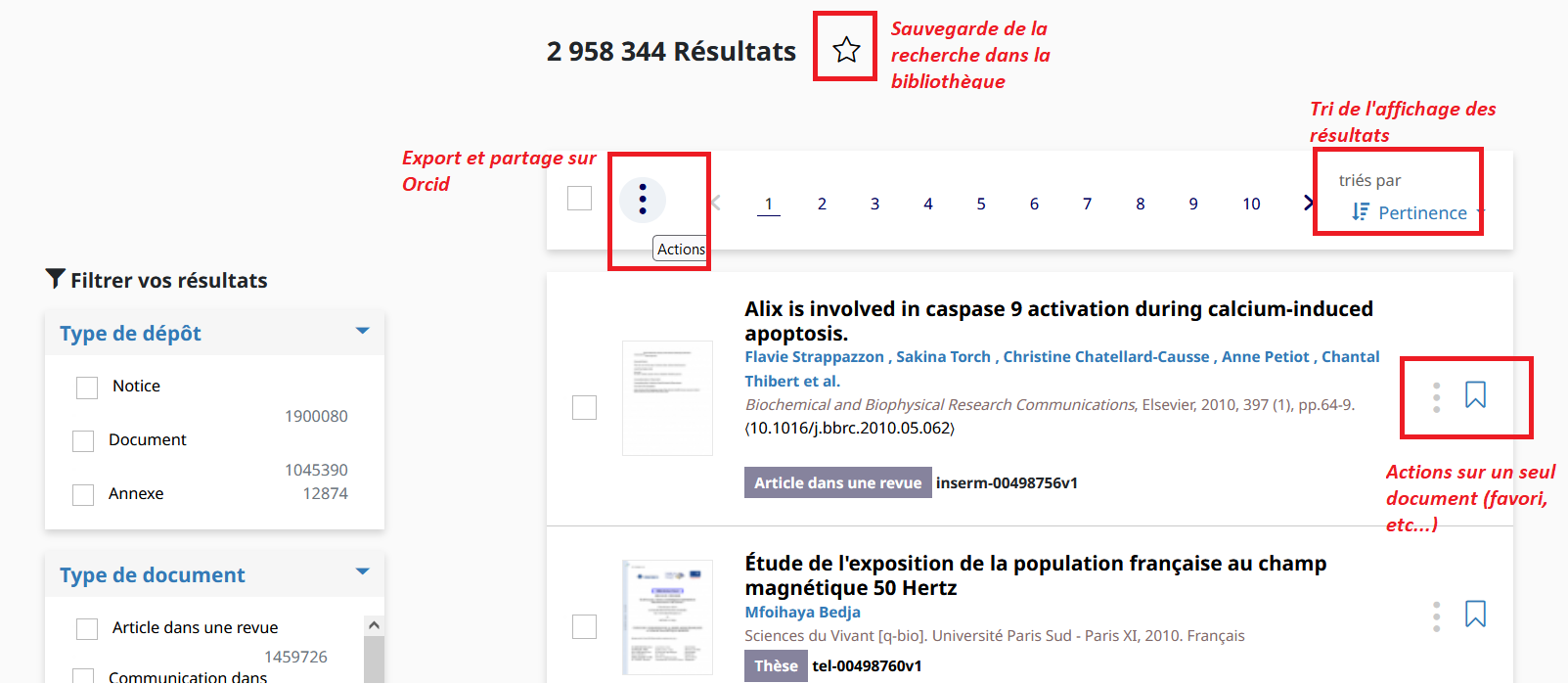
Ces actions se repartissent dans 4 zones de la page:
Utilisateur non connecté
Un utilisateur non connecté sur HAL a accès aux fonctions de :
Tri (à droite):
- Tri : par pertinence : la pertinence est calculée en fonction du nombre d’occurrences des termes cherché dans le champ de recherche. Dans le cas d’une recherche simple qui se fait dans le champ ‘text’ (champ composite, voir plus haut), alors la pertinence peut être difficile à appréhender.
- Tri : par ordre alphabétique d’auteur (1er auteur) ou de titre
- Tri: par date croissante ou décroissante de publication ou de dépôt
Export (à gauche):
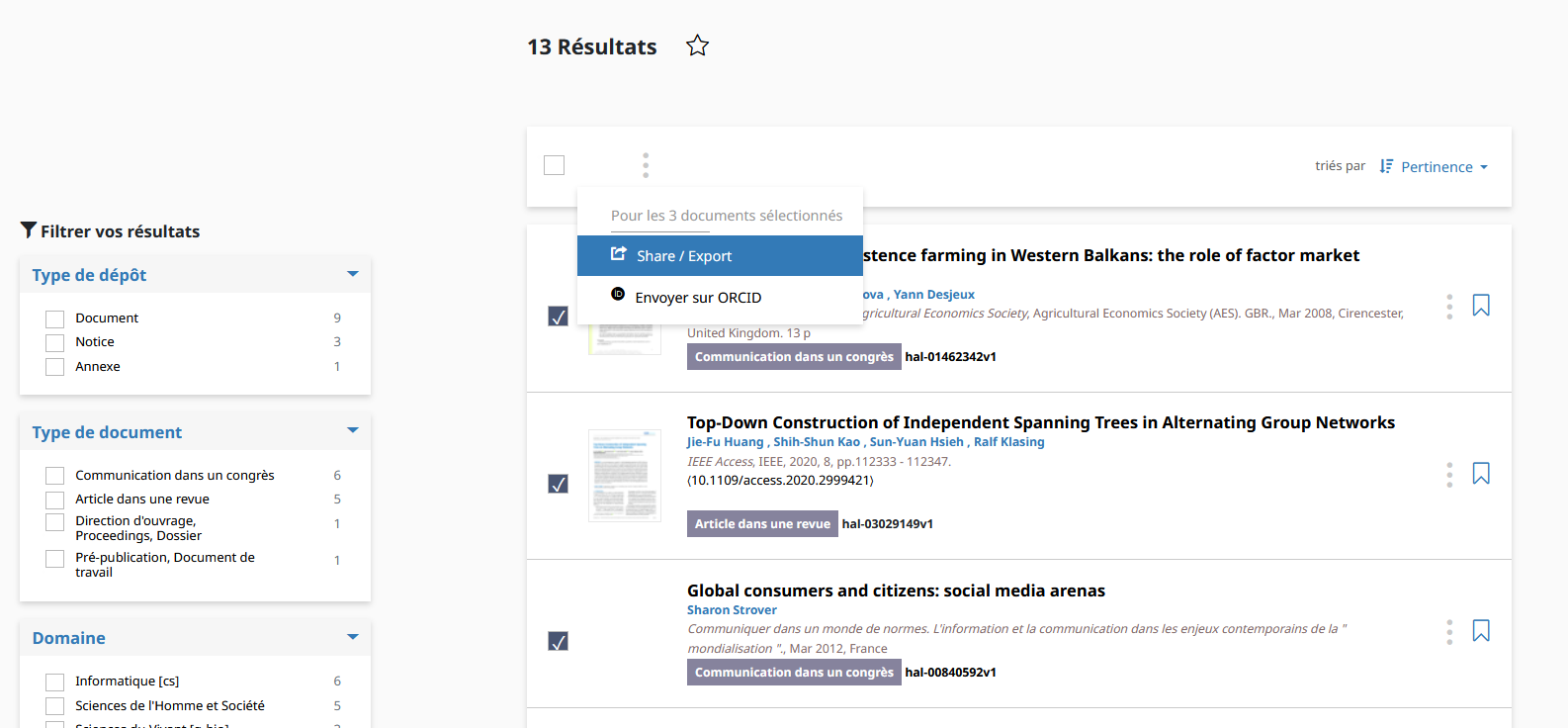
- Share/Export : exporter une sélection de notices. Remarque : la sélection et l’export se font page par page
- exporter une page de résultats
- exporter l’ensemble des résultats.Formats d’export : XML-TEI, BibTeX, CSV, RSS, Atom. Remarque : le nombre de documents exportables est limité à 2000.
- Envoyer sur ORCID
Utilisateur connecté
L’utilisateur identifié sur HAL, en plus des fonctions précédentes, a accès aux fonctions de:
- Sauvegarde des résultats : Il peut ajouter des résultats issus de sa recherche à sa bibliothèque, en cliquant sur l'icone
 pour chacun des dépôts à enregistrer. Il faut ensuite sélectionner une étagère existante (la liste s’affiche en cliquant sur la barre de recherche), ou créer une nouvelle étagère. Un même dépôt peut être enregistré dans plusieurs étagères.
Les publications enregistrées de cette manière peuvent être retrouvées dans l'onglet "Mes favoris" de la page "Ma bibliothèque".
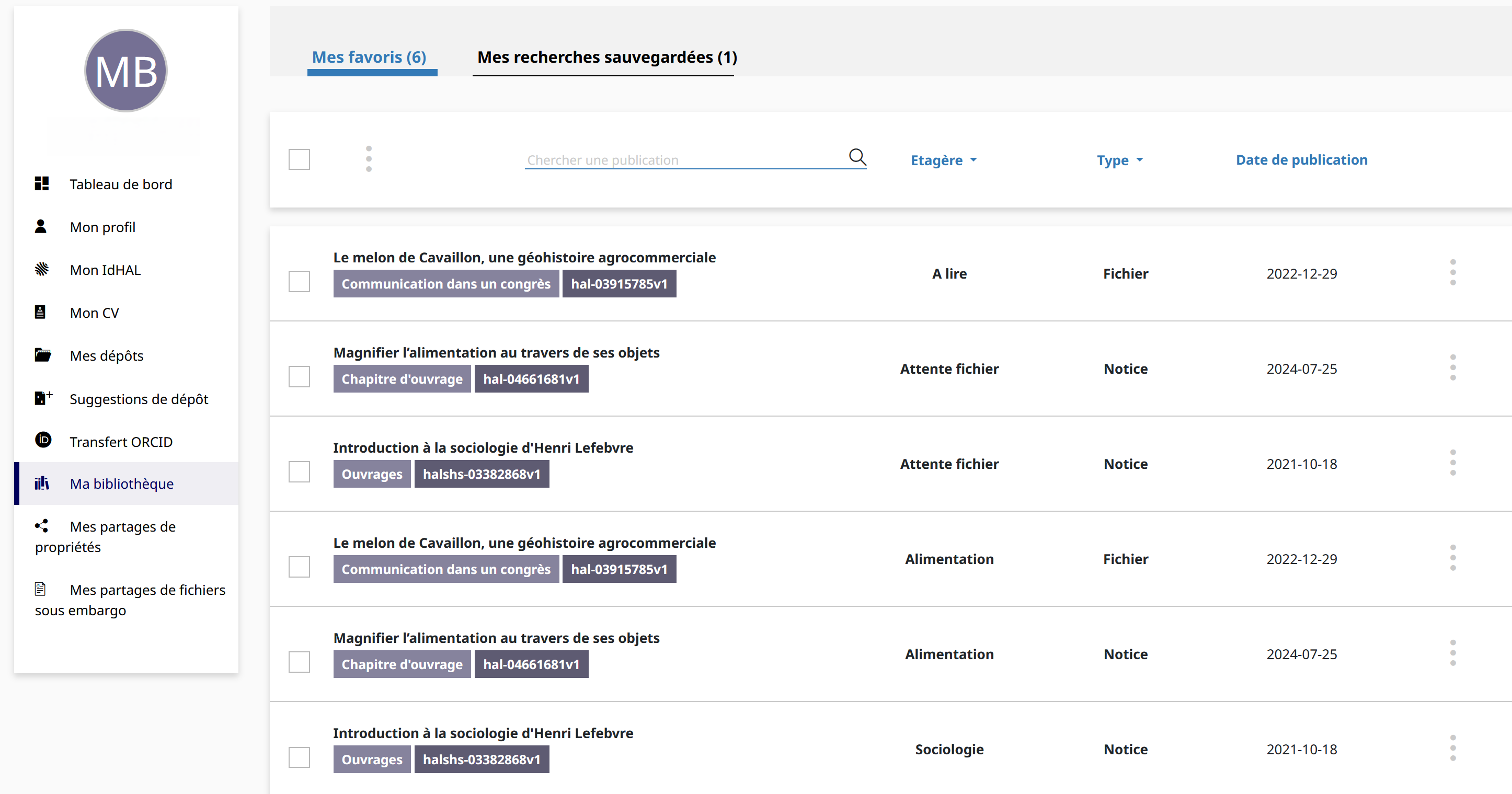
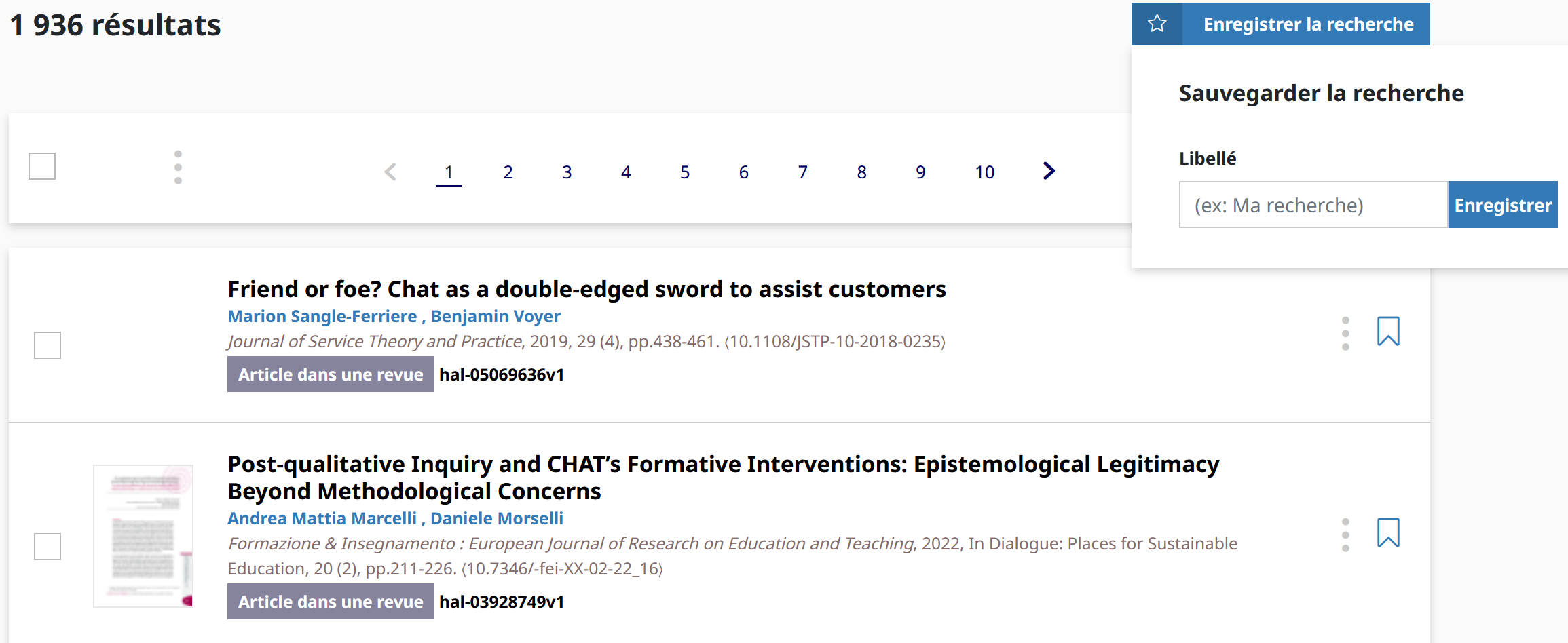
- Enregistrer sa recherche : Cette fonctionnalité permet de conserver des paramètres de recherche afin de relancer cette même recherche plus tard, mais également de recevoir des alertes quand de nouveaux dépôts correspondant aux paramètres sont faits.
- FAIRE une recherche simple OU ENTRER les paramètres d'une recherche via la fonction "recherche avancée".
- CLIQUER sur le bouton "Enregistrer la recherche"
- COMPLETER le champ "Libellé"
- CLIQUER sur "Enregistrer"
Dans l'onglet "Mes recherches sauvegardées" de la page "Ma bibliothèque", vous retrouvez l'ensemble de vos requêtes enregistrées.
Pour chacune de ces requêtes, des actions vous sont proposées via le bouton  .
.
Vous pouvez :
- RELANCER la requête enregistrée en cliquant sur "Lancer la rechercher"
- ETRE ALERTÉ des nouveaux résultats correspondant à votre requête, en cliquant sur "S'abonner à la recherche"
Fonctionnement de l'abonnement : Les notifications se font exclusivement via l'adresse email associée au compte utilisateur. Vous pouvez choisir la fréquence des notifications :
- Récurrente (quotidien, hebdomadaire ou mensuel) : Vous recevrez un email comprenant l'ensemble des nouveaux résultats depuis le dernier email reçu
- Push : Vous recevrez un email à chaque fois qu'un nouveau dépôt correspondant à votre requête est réalisé.
Gestionnaire de collection
Le gestionnaire peut tamponner un résultat ou une liste de résultats dans une des collections dont il est gestionnaire, à sélectionner dans la liste qui s’affiche (ne comprenant que les collections dont on est gestionnaire).
Remarque : la sélection et le tamponnage des dépôts se font page par page.
Exporter une liste de dépôts
Les résultats d'une requête peuvent être exportés dans un fichier aux formats suivants : XML-TEI, BibTeX, EndNote, Dunblin Core, DC termes.
Sur la page de résultats, cliquer sur Export (les trois petits points à gauche) puis sélectionner le format du fichier souhaité:
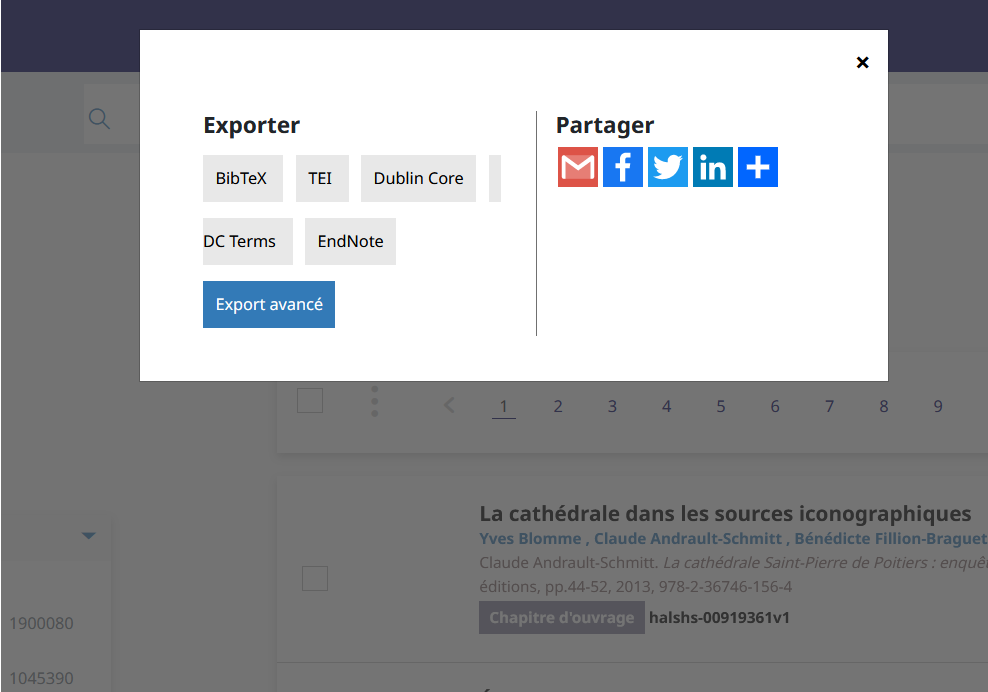
Export avancé
Pour choisir les champs à exporter, utiliser l'outil "Export avancé" disponible dans "Export". Les formats d’export proposés sont CSV, XML et JSON.
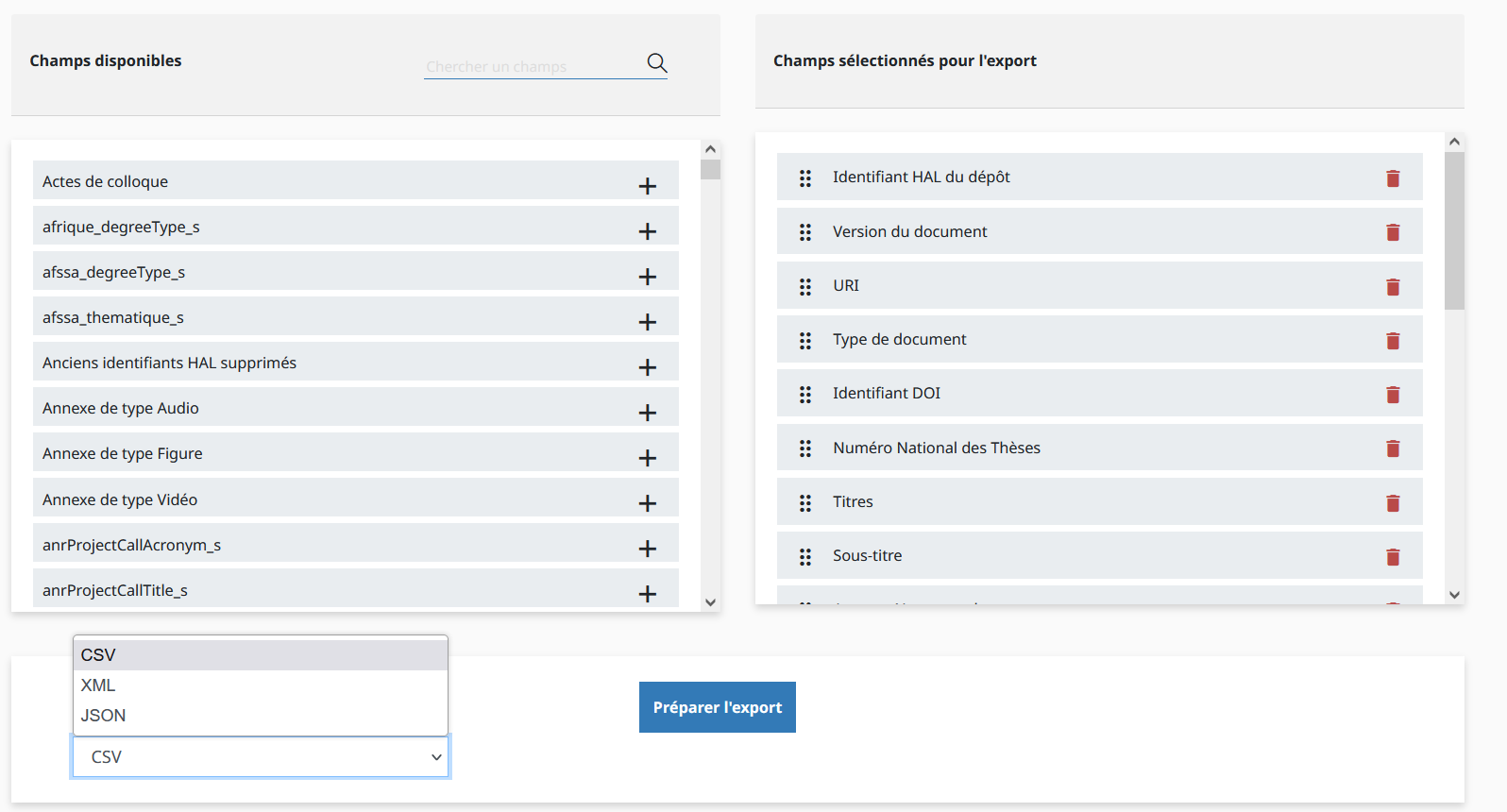
Champs disponibles : choisir les champs à exporter en cliquant sur le + à droite de chaque champ.
Champs sélectionnés : réordonner les champs sélectionnés et supprimer des champs en les déplaçant dans le cadre Champs disponibles. Remarque : Pour les formats XML et JSON, l’ordre des champs ne sera pas conservé pour l'export.
Préparer l’export, permet de :
- Voir l’export pour visualiser l’export sans télécharger de fichier
- Télécharger l’export pour obtenir le fichier CSV, XML ou JSON.